DAN-Portal: das Kundenportal für Ihre Webprojekte

Das DAN-Portal ist der geschlossene Bereich, in dem Sie als Kunde von DAN-Development Ihre Projekte, Angebote, Rechnungen und Tickets finden. Dort stellen Sie neue Projektanfragen und nehmen Angebote mit einem Klick an. Den Zugang bekommen Sie bei jedem Projekt dazu, ohne Aufpreis.

Ein geschlossener Bereich für Ihre Projekte

E-Mail-Verläufe, PDF-Anhänge und Telefonnotizen fassen wir im Portal an einer Stelle zusammen. Neue Projekte, Erweiterungen und Umzüge auf unsere Server fragen Sie dort ebenfalls an. Die Oberfläche ist deutsch.

Eine Selbstregistrierung gibt es nicht, Zugänge legen wir an. Suchmaschinen indexieren das Portal nicht, und ohne Anmeldung ist weder eine Seite noch eine Datei abrufbar. Jede hochgeladene Datei liegt in einem privaten Verzeichnis und wird erst nach einer Zugriffsprüfung ausgeliefert. Das gilt für Anhänge an Tickets genauso wie für Profilbilder und Logos.

Wer was im Portal sieht

Jeder Zugang sieht ausschließlich, was zu seinen Projekten gehört. Zwei Kunden sehen einander nicht, und selbst die Zahlen auf dem Dashboard werden pro Zugang gerechnet.

Der Kundenzugang ist für Auftraggeber und zeigt Dashboard, Projekte, Angebote, Rechnungen, Tickets und Projektanfragen. Agenturen sehen dasselbe und dazu die Angebote aller Projekte, in denen sie Mitglied sind. Ein Unterkunde ist etwa der Endkunde einer Agentur oder ein Mitarbeiter eines Kunden. Er sieht nur die Projekte, in die er aufgenommen wurde, mit deren Tickets und ohne Angebote oder Rechnungen.

Von der Anfrage zum laufenden Projekt

Der Ablauf im Portal folgt dem Weg, den ein Projekt bei uns nimmt.

  1. 01

    Sie stellen eine Projektanfrage und laden Unterlagen wie ein Briefing gleich mit hoch.

  2. 02

    Aus Ihren Angaben erstellen wir das Angebot. Es kommt als PDF per Mail und liegt im Portal, Rückfragen stehen direkt darunter.

  3. 03

    Mit „Akzeptieren“ beauftragen Sie verbindlich. Ändert sich danach noch etwas, ersetzt ein Folgeangebot das alte.

  4. 04

    Am Projekt laufen ab dann Angebote, Rechnungen, Updates, Tickets und Rückfragen zusammen.

  5. 05

    Je nach gebuchten Leistungen kommen Hosting und Updates dazu, wiederkehrende Leistungen werden automatisch verrechnet.

  6. 06

    Neue Wünsche werden zu Tickets auf dem Board oder zu einer neuen Projektanfrage.

Die Bereiche im Überblick

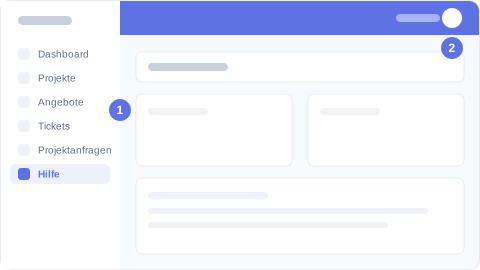
Das Menü links führt in jeden Bereich, das Konto rechts oben zu Profil und Abmeldung. Nach der Anmeldung öffnet sich das Dashboard.

  1. Das Menü führt in jeden Bereich.
  2. Ihr Konto und die Abmeldung.
Navigation
Schematische Ansicht des Portalaufbaus: das Menü links, das Konto mit Profil und Abmeldung rechts oben.DashboardProjekteAngeboteRechnungenTicketsProjektanfragenHilfe1. Das Menü führt in jeden Bereich.12. Ihr Konto und die Abmeldung.2

Dashboard

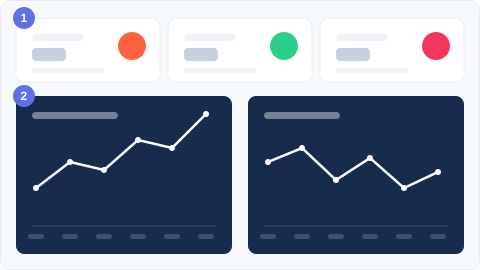
Vier Zähler zeigen Ihre Projekte, Ihre eigenen Tickets, alle offenen Tickets und offene Updates. Die große Zahl ist dabei immer das, was noch offen ist. Ein Diagramm stellt Woche für Woche die eingegangenen gegen die erledigten Tickets. Laufen die Linien auseinander, kommt mehr herein, als fertig wird.

Ein zweites Diagramm zeigt, in welchen Bereichen die offenen Tickets liegen. Darunter stehen die offenen Tickets und Update-Aufgaben als Liste, passend zu den Zählern. Jede Zahl wird mit Ihren eigenen Berechtigungen gerechnet.

  1. Die vier ZählerProjekte, Ihre Tickets, alle offenen Tickets und offene Updates. „Meine Tickets“ sind die offenen Tickets, für die Sie verantwortlich sind oder die Sie selbst angelegt haben. Die große Zahl ist immer das, was noch offen ist, nicht, wie viel es insgesamt gibt. Die kleine Zeile darunter gibt ihr einen Bezug.
  2. Die beiden DiagrammeLinks die eingegangenen gegen die erledigten Tickets, Woche für Woche. Rechts die offenen Tickets nach Bereich des Boards. Laufen die beiden Linien auseinander, kommt mehr herein, als fertig wird.
  3. Die beiden ListenDarunter die offenen Tickets und die offenen Update-Aufgaben selbst. Beide zeigen nur Projekte, auf die Sie Zugriff haben. Listen und Zähler oben stimmen deshalb immer überein.
Dashboard
Schematische Ansicht des Dashboards: vier Zählerkarten, ein Liniendiagramm neben einem Ringdiagramm und darunter zwei Listen.1. Die vier Zähler: Projekte, Ihre Tickets, alle offenen Tickets und offene Updates. „Meine Tickets“ sind die offenen Tickets, für die Sie verantwortlich sind oder die Sie selbst angelegt haben. Die große Zahl ist immer das, was noch offen ist, nicht, wie viel es insgesamt gibt. Die kleine Zeile darunter gibt ihr einen Bezug.12. Die beiden Diagramme: Links die eingegangenen gegen die erledigten Tickets, Woche für Woche. Rechts die offenen Tickets nach Bereich des Boards. Laufen die beiden Linien auseinander, kommt mehr herein, als fertig wird.23. Die beiden Listen: Darunter die offenen Tickets und die offenen Update-Aufgaben selbst. Beide zeigen nur Projekte, auf die Sie Zugriff haben. Listen und Zähler oben stimmen deshalb immer überein.3

Projekte

Ein Projekt ist im Portal der Ort, an dem alles zusammenläuft. Die Projektseite sammelt Angebote, Rechnungen, Tickets und den Kommentarbereich für Rückfragen, bei gebuchtem Update-Paket auch die Updates. Jeder Ticket-Titel dort führt direkt zum Ticket auf dem Board.

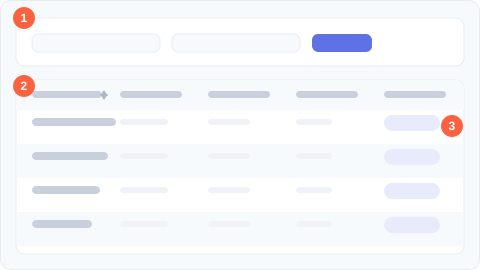
Mehrere Projekte sind der Normalfall, jedes mit eigenem System, eigenen Domains und eigenem Rechnungsempfänger. Die Liste lässt sich nach Titel oder System filtern und nach Spalten sortieren.

  1. Suchen und filternÜber der Tabelle grenzen Sie die Liste nach Titel oder System ein.
  2. Spalten sortierenTitel, System, Kommentare und das Datum der letzten Änderung. Ein Klick auf eine Spaltenüberschrift sortiert danach.
  3. Ein Projekt öffnenDie Projektseite sammelt alles, was dazugehört, eine Liste unter der nächsten: die Angebote, die Rechnungen, bei gebuchtem Update-Paket die Updates, die Tickets und den Kommentarbereich für Rückfragen. Jede Liste erscheint nur, wenn Ihr Zugang sie sehen darf.
Projekte
Schematische Ansicht der Projektliste: Filter über einer Tabelle mit einer Zeile je Projekt.1. Suchen und filtern: Über der Tabelle grenzen Sie die Liste nach Titel oder System ein.12. Spalten sortieren: Titel, System, Kommentare und das Datum der letzten Änderung. Ein Klick auf eine Spaltenüberschrift sortiert danach.23. Ein Projekt öffnen: Die Projektseite sammelt alles, was dazugehört, eine Liste unter der nächsten: die Angebote, die Rechnungen, bei gebuchtem Update-Paket die Updates, die Tickets und den Kommentarbereich für Rückfragen. Jede Liste erscheint nur, wenn Ihr Zugang sie sehen darf.3

Angebote

Jedes Angebot kommt als PDF per Mail, zugehörige Unterlagen hängen als Anlage daneben. Gleichzeitig liegt es im Portal, mit dem vollständigen Text zu Leistungsumfang, Korrekturen und Support, Zahlung und Übergabe. Einmalige und laufende Kosten stehen getrennt ausgewiesen nebeneinander.

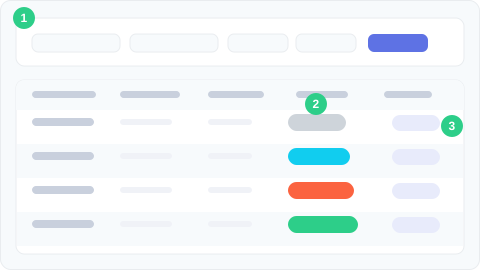
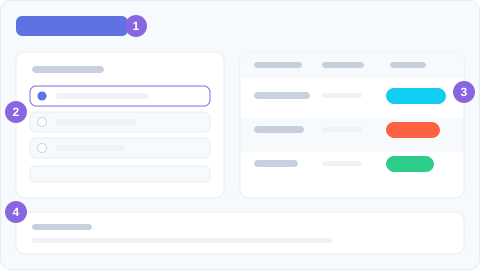
Solange ein Angebot auf Ihre Antwort wartet, stehen in der Liste die Knöpfe „Akzeptieren“ und „Ablehnen“. Ein kurzer Dialog fragt noch einmal nach, danach steht die Antwort mit Datum und Namen beim Angebot. Eine farbige Markierung zeigt, ob es versendet, angenommen, abgelehnt oder durch ein Folgeangebot ersetzt ist.

Sie sehen nur versendete Angebote, Entwürfe bleiben bei uns. Bei angenommenen Angeboten zeigt ein Balken, wie viel schon verrechnet und bezahlt ist.

  1. Ein Angebot findenFiltern Sie nach Nummer, System, Status oder nach dem Zeitraum, in dem ein Angebot erstellt wurde.
  2. Den Status lesenDer Status ist eine farbige Markierung: orange versendet und wartet auf Ihre Antwort, grün angenommen, rot abgelehnt, grau durch ein neueres Angebot ersetzt.
  3. Ein Angebot beantwortenSolange ein Angebot auf eine Antwort wartet, stehen neben dem Status zwei Knöpfe: „Akzeptieren“ und „Ablehnen“. Ein kurzer Dialog fragt noch einmal nach. Die Antwort ist verbindlich und steht danach mit Datum und Namen neben dem Status.
  4. Ein Angebot öffnenEin Klick auf die Nummer oder die Zeile öffnet die Angebotsseite mit dem vollständigen Text: Leistungsumfang, Korrekturen und Support, Zahlung und Übergabe. Darunter steht der Kommentarbereich. Der Knopf am Zeilenende lädt das Angebot als PDF herunter.
Angebote
Schematische Ansicht der Angebotsliste: Filter über einer Tabelle mit einer Statusmarkierung je Zeile, den Knöpfen zum Akzeptieren oder Ablehnen daneben und dem Knopf, der das Angebot herunterlädt.1. Ein Angebot finden: Filtern Sie nach Nummer, System, Status oder nach dem Zeitraum, in dem ein Angebot erstellt wurde.12. Den Status lesen: Der Status ist eine farbige Markierung: orange versendet und wartet auf Ihre Antwort, grün angenommen, rot abgelehnt, grau durch ein neueres Angebot ersetzt.23. Ein Angebot beantworten: Solange ein Angebot auf eine Antwort wartet, stehen neben dem Status zwei Knöpfe: „Akzeptieren“ und „Ablehnen“. Ein kurzer Dialog fragt noch einmal nach. Die Antwort ist verbindlich und steht danach mit Datum und Namen neben dem Status.34. Ein Angebot öffnen: Ein Klick auf die Nummer oder die Zeile öffnet die Angebotsseite mit dem vollständigen Text: Leistungsumfang, Korrekturen und Support, Zahlung und Übergabe. Darunter steht der Kommentarbereich. Der Knopf am Zeilenende lädt das Angebot als PDF herunter.4

Rechnungen

Alle versendeten Rechnungen stehen in einer Liste, filterbar nach Nummer, Status, Projekt und Datum. Die Markierung zeigt, ob eine Rechnung offen, bezahlt oder storniert ist. Ist eine Zahlung verbucht, kommt zusätzlich eine Bestätigung per Mail.

Jede Rechnung lässt sich am Bildschirm lesen und als PDF herunterladen. Enthält sie Stunden, gibt es einen Stundennachweis mit Datum, Tätigkeit und Beschreibung. Teilrechnungen stehen beim angenommenen Angebot, die Schlussrechnung zieht sie sichtbar ab.

Hosting und Wartung werden als wiederkehrende Rechnung automatisch ausgestellt. Die Rechnungsanschrift samt UID und E-Mail-Adressen pflegen Sie selbst im Profil.

  1. Die Liste filternGrenzen Sie die Liste nach Nummer, Status, Projekt oder Rechnungsdatum ein.
  2. Den Status lesen„Offen“ (orange) heißt, die Rechnung wurde versendet und ist noch nicht bezahlt, „Bezahlt“ (grün), dass die Zahlung eingegangen ist, „Storniert“ (rot), dass eine Stornorechnung sie ersetzt hat.
  3. Öffnen oder herunterladenDie Nummer öffnet die Rechnung am Bildschirm, ihre Positionen nach Projekt gruppiert. Die Knöpfe am Zeilenende laden sie als PDF herunter und, wenn sie Stunden verrechnet, den Nachweis dieser Stunden.
Rechnungen
Schematische Ansicht der Rechnungsliste: Filter über einer Tabelle mit einer Statusmarkierung je Zeile und den Knöpfen an ihrem Ende.1. Die Liste filtern: Grenzen Sie die Liste nach Nummer, Status, Projekt oder Rechnungsdatum ein.12. Den Status lesen: „Offen“ (orange) heißt, die Rechnung wurde versendet und ist noch nicht bezahlt, „Bezahlt“ (grün), dass die Zahlung eingegangen ist, „Storniert“ (rot), dass eine Stornorechnung sie ersetzt hat.23. Öffnen oder herunterladen: Die Nummer öffnet die Rechnung am Bildschirm, ihre Positionen nach Projekt gruppiert. Die Knöpfe am Zeilenende laden sie als PDF herunter und, wenn sie Stunden verrechnet, den Nachweis dieser Stunden.3

Tickets

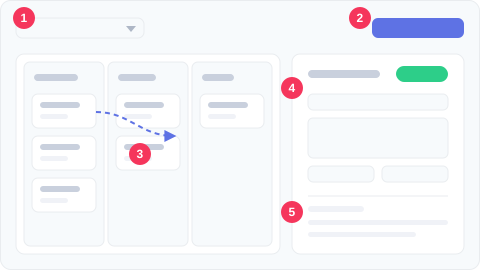
Für jedes Projekt gibt es ein Board, auf dem Sie und wir dieselbe Ansicht haben. Die Gruppen sind die Bereiche des Projekts, etwa „Neu“, „In Bearbeitung“ und „Fertig“ oder die fachlichen Module. Ein neues Ticket braucht nur einen Titel.

Ein Klick öffnet das Ticket in einer Seitenleiste mit Beschreibung, verantwortlicher Person, Priorität und Anhängen. Änderungen speichert das Portal beim Tippen. Wer wann was geändert hat, zeigt die Aktivität mit Person und Zeitpunkt.

  1. Projekt auswählenDas Board zeigt immer genau ein Projekt. Oben links wählen Sie aus, welches.
  2. Neues Ticket anlegen„Neues Ticket“ ganz rechts in derselben Leiste öffnet ein leeres Formular. Ein Ticket braucht einen Titel, alles Weitere kann später folgen.
  3. Ein Ticket verschiebenDie Gruppen sind die Bereiche des Projekts. Ziehen Sie ein Ticket in einen anderen Bereich oder innerhalb eines Bereichs nach oben oder unten, um festzulegen, wohin es gehört und wie dringend es ist.
  4. In der Seitenleiste bearbeitenEin Klick auf ein Ticket öffnet es rechts: Beschreibung, Verantwortliche, Priorität, Anhänge. Ihre Änderungen werden beim Tippen gespeichert, die Leiste über dem Formular zeigt „Wird gespeichert…“ und danach „Gespeichert“.
  5. Besprechen und nachvollziehenUnter dem Formular stehen die Kommentare, darüber die Aktivität: wer wann was geändert hat.
Ticketboard
Schematische Ansicht der Ticketliste: die Projektauswahl links oben, der Knopf für ein neues Ticket rechts oben, darunter die Tickets als Zeilen, nach Bereichen gruppiert, und rechts das geöffnete Ticket in der Seitenleiste.1. Projekt auswählen: Das Board zeigt immer genau ein Projekt. Oben links wählen Sie aus, welches.12. Neues Ticket anlegen: „Neues Ticket“ ganz rechts in derselben Leiste öffnet ein leeres Formular. Ein Ticket braucht einen Titel, alles Weitere kann später folgen.23. Ein Ticket verschieben: Die Gruppen sind die Bereiche des Projekts. Ziehen Sie ein Ticket in einen anderen Bereich oder innerhalb eines Bereichs nach oben oder unten, um festzulegen, wohin es gehört und wie dringend es ist.34. In der Seitenleiste bearbeiten: Ein Klick auf ein Ticket öffnet es rechts: Beschreibung, Verantwortliche, Priorität, Anhänge. Ihre Änderungen werden beim Tippen gespeichert, die Leiste über dem Formular zeigt „Wird gespeichert…“ und danach „Gespeichert“.45. Besprechen und nachvollziehen: Unter dem Formular stehen die Kommentare, darüber die Aktivität: wer wann was geändert hat.5

Projektanfragen

Die erste Frage entscheidet den Rest: neues Projekt, bestehendes Projekt oder Umzug auf unsere Server. Danach fragt das Formular nur, was dazugehört, also etwa System, geplante Seiten, Design, Sprachen und Domains. Briefing, Analysebericht oder Screendesign laden Sie als PDF, Text- oder Markdown-Datei gleich mit hoch.

Den Stand sehen Sie in der Liste, von „Neu“ über „In Bearbeitung“ bis „Angebot erstellt“. Bis das Angebot steht, können Sie die Anfrage noch ändern oder zurückziehen.

  1. Sagen Sie, worum es geht„Neue Projektanfrage“ öffnet das Formular. Die erste Frage entscheidet den Rest: neues Projekt, bestehendes Projekt oder Umzug auf unsere Server. Danach fragt das Formular nur noch, was zu dieser Antwort gehört.
  2. Beschreiben Sie das ProjektBei einem neuen Projekt: System, geplante Seiten, Design, Sprachen und Domains. Bei einem Umzug: System und Domains. Immer: die gewünschten Leistungen und eine Beschreibung in Ihren eigenen Worten.
  3. Verfolgen Sie sie in der ListeEine abgeschickte Anfrage steht mit dem Status „Neu“ in der Liste. Sobald wir daran arbeiten, wechselt er auf „In Bearbeitung“ und später auf „Angebot erstellt“.
  4. Rückfragen klären„Ansicht“ öffnet die Anfrage auf einer eigenen Seite: Ihre Angaben als Dokument, rechts oben der Status, und darunter der Kommentarbereich für Rückfragen. So bleibt alles dazu an einer Stelle.
Projektanfragen
Schematische Ansicht der Projektanfragen: die Liste mit dem Knopf für eine neue Anfrage und einem Status je Zeile, das Formular und eine Anfrage als Dokument mit dem Kommentarbereich darunter.1. Sagen Sie, worum es geht: „Neue Projektanfrage“ öffnet das Formular. Die erste Frage entscheidet den Rest: neues Projekt, bestehendes Projekt oder Umzug auf unsere Server. Danach fragt das Formular nur noch, was zu dieser Antwort gehört.12. Beschreiben Sie das Projekt: Bei einem neuen Projekt: System, geplante Seiten, Design, Sprachen und Domains. Bei einem Umzug: System und Domains. Immer: die gewünschten Leistungen und eine Beschreibung in Ihren eigenen Worten.23. Verfolgen Sie sie in der Liste: Eine abgeschickte Anfrage steht mit dem Status „Neu“ in der Liste. Sobald wir daran arbeiten, wechselt er auf „In Bearbeitung“ und später auf „Angebot erstellt“.34. Rückfragen klären: „Ansicht“ öffnet die Anfrage auf einer eigenen Seite: Ihre Angaben als Dokument, rechts oben der Status, und darunter der Kommentarbereich für Rückfragen. So bleibt alles dazu an einer Stelle.4

Profil

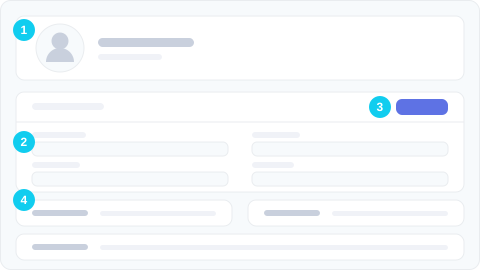
Im Profil ändern Sie Bild, Name, E-Mail-Adresse und Passwort, für ein neues Passwort ist das aktuelle nötig. Jeder Rechnungsempfänger hat dort eine eigene Kachel mit Anschrift, UID und den zugehörigen Projekten. Ein Schalter legt fest, ob wir Sie nach eingespielten Sicherheitsupdates per Mail informieren.

  1. Bild ändernBild, Name und seit wann Sie dabei sind, stehen oben in einer eigenen Karte. Ein Klick auf das Bild öffnet den Upload dafür.
  2. Name, E-Mail-Adresse, PasswortDie Karte darunter enthält das Formular mit Ihren Kontaktdaten. Für ein neues Passwort brauchen Sie zusätzlich das aktuelle.
  3. Änderungen speichernDer Speichern-Knopf sitzt in der Kopfzeile dieser Karte, und die Seite bleibt beim Speichern stehen, wo sie ist.
  4. Ihre RechnungsempfängerUnter dem Formular hat jeder Rechnungsempfänger eine eigene Kachel: Anschrift, UID, E-Mail-Adressen und die Projekte, für die er verwendet wird. „Bearbeiten“ öffnet ein kurzes Formular für Firmenname, Anschrift, UID und E-Mail-Adressen.
Profil
Schematische Ansicht der Profilseite: das Bild in einer Karte oben, darunter das Formular und ganz unten die Rechnungsempfänger.1. Bild ändern: Bild, Name und seit wann Sie dabei sind, stehen oben in einer eigenen Karte. Ein Klick auf das Bild öffnet den Upload dafür.12. Name, E-Mail-Adresse, Passwort: Die Karte darunter enthält das Formular mit Ihren Kontaktdaten. Für ein neues Passwort brauchen Sie zusätzlich das aktuelle.23. Änderungen speichern: Der Speichern-Knopf sitzt in der Kopfzeile dieser Karte, und die Seite bleibt beim Speichern stehen, wo sie ist.34. Ihre Rechnungsempfänger: Unter dem Formular hat jeder Rechnungsempfänger eine eigene Kachel: Anschrift, UID, E-Mail-Adressen und die Projekte, für die er verwendet wird. „Bearbeiten“ öffnet ein kurzes Formular für Firmenname, Anschrift, UID und E-Mail-Adressen.4

Laufende Leistungen, Systeme und Benachrichtigungen

Zwei Leistungen können an einem Projekt hängen. Die Beschreibungen stehen so auch im Portal am Anfrageformular.

Hosting heißt: Wir betreiben die Website auf unserer Infrastruktur und kümmern uns um Serverplatz, Domain-Anbindung und Verschlüsselung. Ohne diesen Punkt läuft die Website bei einem Anbieter Ihrer Wahl, für Wartungsarbeiten brauchen wir einen Zugang.

Hosting und Domain aus einer Hand

Beim Update prüfen wir die Installation täglich automatisch auf veraltete Versionen und bekannte Sicherheitswarnungen. Die nötigen Aktualisierungen für das System und seine Erweiterungen spielen wir ein, und vor jeder Änderung gibt es ein Backup.

Website Wartung und Updates

Das Portal unterstützt Projekte mit Drupal, WordPress, Magento, Digi-Work-Factory und Storyblok. Ein Umzug auf unsere Server ist bei Drupal, WordPress, Magento und Storyblok möglich. Jedes Projekt hat eigene Domains und einen eigenen Rechnungsempfänger.

Storyblok für Homepages mit kleinem Budget

Benachrichtigungen kommen per E-Mail und führen Sie direkt an die passende Stelle im Portal. Angebote und Rechnungen erhalten Sie mit PDF im Anhang, Zahlungen werden bestätigt, und Änderungen an Tickets kommen gesammelt als kurze Zusammenfassung.

Sie sind eine Agentur?

Als White-Label-Partner entwickeln wir für Agenturen mit Drupal, Magento, WordPress und Storyblok. Im Portal sehen Sie alle Projekte, die bei uns für Sie laufen, und beantworten deren Angebote. Ihre Endkunden holen wir auf Wunsch als Unterkunden dazu. Sie sehen dann Tickets und Updates, aber weder Ihre Angebote noch Ihre Rechnungen.

Für jedes Projekt entscheiden Sie, ob die Rechnung an Ihre Agentur oder direkt an den Endkunden geht. Mehrere Rechnungsanschriften nebeneinander sind dabei kein Sonderfall, denn jedes Projekt hat seinen eigenen Rechnungsempfänger mit Anschrift und UID.

White-Label Entwicklung für Agenturen

Meist gestellte Fragen zum DAN-Portal

FAQ's
DAN-Portal

  • Wie bekomme ich einen Zugang zum DAN-Portal?

    Den Zugang richten wir mit dem Start Ihres Projekts ein. Eine Selbstregistrierung gibt es nicht, jeder Zugang wird von uns angelegt. Danach melden Sie sich mit Ihrem Passwort und einem Code an, den das Portal bei jeder Anmeldung an Ihre E-Mail-Adresse schickt.

  • Kostet das Portal extra?

    Nein. Das Portal ist bei jedem Projekt inklusive und kein Zusatzpaket. Wer bei uns ein Projekt hat, bekommt einen Zugang. Kosten entstehen nur für die Leistungen, die Sie im Angebot beauftragen, etwa für die Umsetzung, das Hosting oder die Updates. Im Angebot stehen einmalige und laufende Kosten getrennt.

  • Wer sieht meine Daten im Portal?

    Nur die Mitglieder Ihres Projekts und wir. Zwei Kunden sehen einander nie, auch die Zahlen auf dem Dashboard werden pro Zugang gerechnet. Dateien liegen in einem privaten Verzeichnis und werden erst nach einer Zugriffsprüfung ausgeliefert. Suchmaschinen indexieren das Portal nicht.

  • Können meine Mitarbeiter oder mein Endkunde mitarbeiten?

    Ja, als Unterkunde. Wir nehmen die Person in die gewünschten Projekte auf. Sie sieht dort das Dashboard, die Projekte und die Tickets und kann Tickets bearbeiten und kommentieren. Angebote und Rechnungen bleiben für Unterkunden ausgeblendet. Wer aus einem Projekt entfernt wird, verliert den Zugang sofort.

  • Wie sicher ist die Anmeldung?

    Jede Anmeldung braucht neben dem Passwort einen sechsstelligen Code, den das Portal per E-Mail schickt. Der Code gilt fünf Minuten und nur einmal. Nach fünf falschen Codes ist das Konto eine Stunde gesperrt. Diese Regel gilt für jedes Konto, auch für unsere eigenen.

  • Ersetzt das Portal E-Mails?

    Teilweise. Angebote, Rechnungen und Zahlungsbestätigungen kommen weiter per Mail, jeweils mit PDF. Jede dieser Mails zeigt auf einen Ort im Portal, an dem das Dokument dauerhaft liegt. Rückfragen stellen Sie direkt am Angebot, am Ticket oder an der Anfrage, so gehen sie in keinem Postfach verloren.

Kontakt Icon

Sie haben Fragen?

Kontaktiere uns

Mit dem Start Ihres Projekts richten wir Ihren Zugang ein. Erzählen Sie uns, worum es geht, wir melden uns.